
Jeg er blevet rigtig glad for at arbejde med Microsofts browser, Edge, når jeg skal læse.
I den forbindelse er jeg også begyndt at anbefale Edge til ordblinde. Det gør jeg af tre årsager:
- Forenklet Læser
- Højtlæsning
- PDF-fremviser
Forenklet læser
Kender du det, når du er på en hjemmeside, og den er fyldt med “støj” fra reklamer, menuer, kolonner med andet indhold osv.?
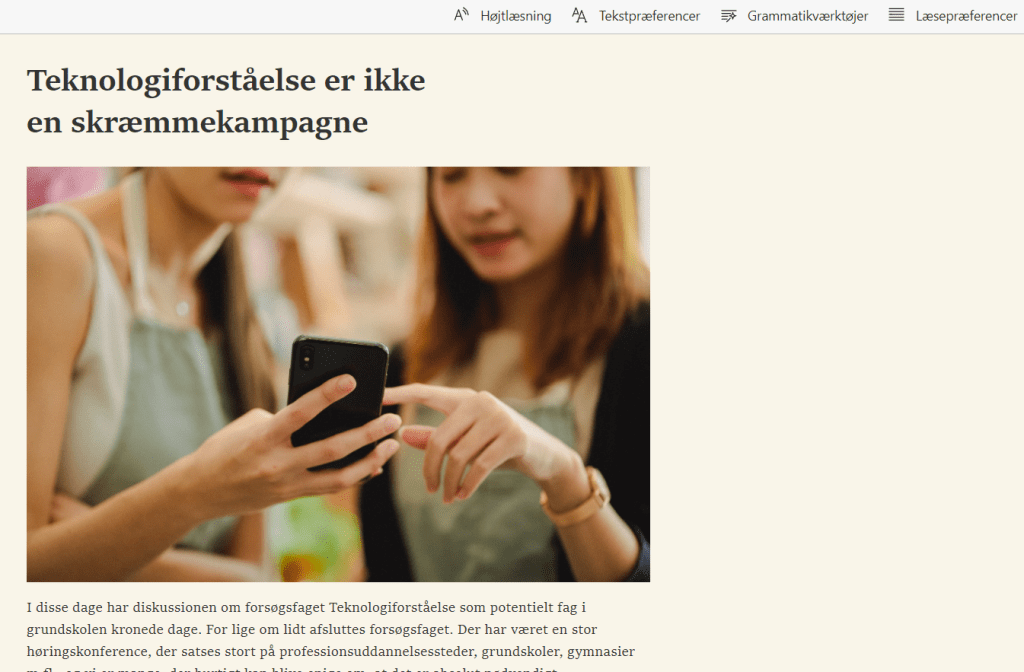
Hvis du har fx en artikel, du skal læse, kan man i Edge vælge Forenklet Læser for at skifte fra en traditionel side til en “renset” udgave, hvor det blot er din artikel, der er på skærmen. Det er mere behageligt for øjnene og giver en roligere læseoplevelse.
Den virker dog ikke på alle typer tekster …

Eksempel


Højtlæsning
Jeg er især glad for Højtlæsningsfunktionen i Edge. Selvom jeg ikke er ordblind, nyder jeg godt af at få læst teksten højt, især hvis det er tungere stof, fx studie eller dybdegående artikler.
Edge tilbyder højtlæsning på mange sprog – og du kan vælge mellem en traditionel oplæserrobot og en “natural”-stemme, der minder mere om en menneskelig oplæsning.
Desuden er der på fx engelsk oplæsning med flere accenter, fx britisk, australsk eller amerikansk engelsk – så kan man jo prioritere.
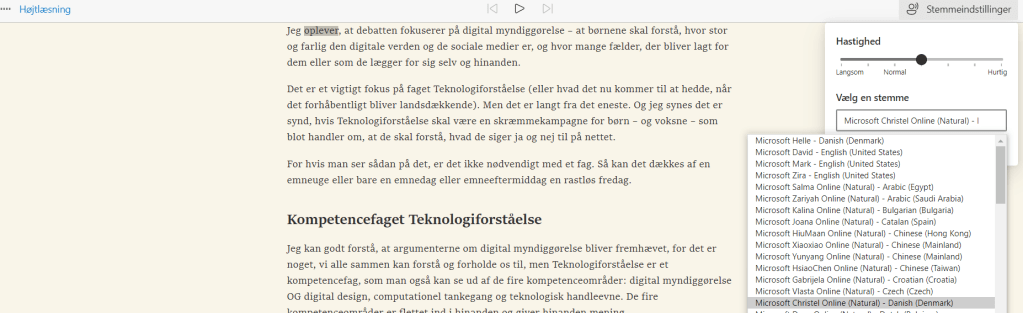
Den højtlæste tekst bliver fremhævet, så man hele tiden kan følge med i teksten – ligesom det anbefales til ordblinde både at høre oplæsningen og følge med på papiret/skærmen, mens man lytter.
Og så er der den bonus, at du kan justere læsehastigheden!
Nogle af de ordblinde, jeg kender, er på den måde i stand til at læse en tekst med en meget højere hastighed, end en ikke-ordblind er i stand til! Og det giver mange fordele.
Desuden får man bedre alle detaljer med, når man lytter teksten!
PDF-fremviser
Hvor er jeg glad for PDF-fremviseren! Den har både oplæsningsfunktionen (hvis der er læsbar tekst), og der er notefunktion. Filen gemmer jeg i mit OneDrive/mit drev, og den åbnes i Edge-browseren (som en fane)

Jeg vil her fremhæve 3 fede features i Edge PDF-fremviser:
- Tegn
Du kan lave fritegning på din PDF, fx til brug på tablet, hvor du skriver korte noter direkte på skærmen, for at indramme noget eller markere noget i PDF’en

2. Marker
Du kan markere tekst (som er læsbar) direkte i PDF-filen

3. Gem
Dokumentet – med mine noter – gemmes direkte i mit drev/OneDrive – MEN! Jeg skal huske at trykke på Gem-knappen
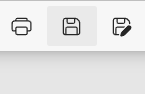
Man kunne godt ønske sig, at den gemte automatisk, som vi efterhånden er vænnet til i Word Online, OneNote og lignende produkter.
Andre features – godt og skidt
Ved markering af et tekststykker dukker en hurtig-menu op – vil jeg kopiere teksten, fremhæve teksten, tilføje en kommentar direkte i PDFen?
Derudover kan jeg også søge på nettet på den fremhævede tekst og – selvfølgelig – få teksten læst højt (hvis det er læsbar tekst).
Slette-knappen er fin, men lidt besværlig at bruge – den fungerer som en mekanisk undo-funktion, og den er bøvlet og lidt tung at arbejde med. Hvad skete der lige for Ctrl-Z, Microsoft?
Og så har jeg flere gange her kommenteret, at PDF-fremviseren fungerer til læsbar tekst – og ikke til fx kopier af bogsider. Man kan jo ønske sig, at næste skridt bliver en tekst-genkendelsesfunktion.
Prøv også Samlinger. Det er en anden måde at indsamle og sortere bogmærker, som jeg også er blevet glad for. Jeg anbefaler den også til elever, fx når man skal finde kilder til et specifikt emne.
Jeg håber, du får mod på at prøve Edge’s ret gode muligheder 🙂
 jannilynge.com